Hướng dẫn chọn loại giả lập, cửa sổ hoặc phone để bắt đầu điều khiển
1 : Mở cài đặt
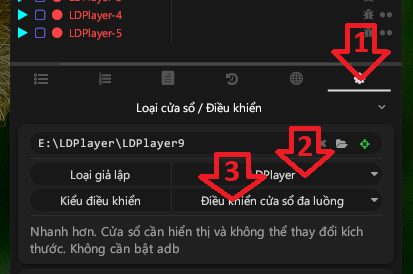
2 : Chọn loại giả lập, cửa sổ
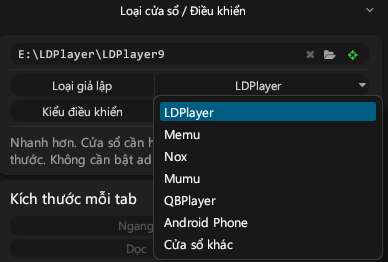
Các loại giả lập, cửa sổ hỗ trợ :
- LDPlayer
- Memu
- Nox
- Mumu
- QBPlayer
- Android phone ( Điện thoại android đã bật adb debug và kết nối với máy tính )
- Mọi loại cửa sổ Windows
3 : Chọn loại điều khiển
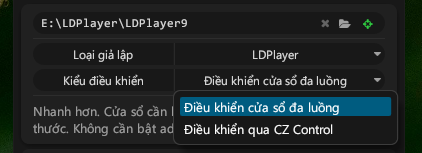
Điều khiển cửa sổ đa luồng :
Điều khiển trực tiếp cửa sổ giả lập bằng cách mô phỏng thao tác phím chuột tương tự người dùng thật.
Ưu điểm :
Các ứng dụng chạy bên trong giả lập không thể phát hiện thao tác chuột ảo. Hoạt động hoàn toàn đa luồng, không chiếm chuột. Ổn định, không cần bật adb debug.
Nhược điểm :
Cửa sổ giả lập phải luôn hiển thị ( không được ẩn hoặc thu nhỏ dưới khay), phải cố định kích thước cửa sổ ( có thể tự động giữ kích thước cửa sổ).
Điều khiển qua CZ Control :
Điều khiển giả lập hoặc phone qua sever codezy chạy trên giả lập hoặc phone.
Ưu điểm :
Cũng hoạt động đa luồng không chiếm chuột nhưng có thể ẩn cửa sổ, thay đổi kích thước thoải mái. Hỗ trợ chạy các lệnh adb, thao tác điều khiển nhiều ngón như người dùng thật điều khiển điện thoại.
Nhược điểm :
Giả lập cần bật adb debug mới có thể điều khiển ( adb của giả lập không ổn định).
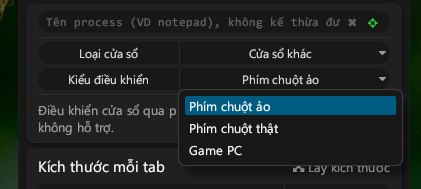
Phím chuột ảo :
Điều khiển cửa sổ windows bất kỳ trên máy tính bằng cách gửi các lệnh phím chuột ảo đến cửa sổ.
Ưu điểm :
Hoạt động đa luồng, không chiếm phím chuột
Nhược điểm :
Chỉ 1 số ít cửa sổ hỗ trợ loại điều khiển này ( ví dụ chrome, telegram...)
Phím chuột thật :
Điều khiển cửa sổ windows bất kỳ trên máy tính bằng cách gửi các lệnh phím chuột thật đến máy tính, tự động tính toán tọa độ để gửi vị trí chính xác kể cả cửa sổ thay đổi vị trí.
Ưu điểm:
Gần với cách người dùng thật điều khiển hơn, ít bị chặn bởi 1 số apps. Chụp màn hình và check ảnh vẫn có thể hoạt động đa luồng dưới nền/
Nhược điểm :
Chiếm phím chuột, cùng lúc chỉ có thể gửi thao tác đến 1 cửa sổ. Nếu chạy đa luồng thì vẫn có thể tự động xếp hàng để sử dụng phím chuột giữa các tab nhưng trải nghiệm không được như phím chuột ảo.
4 : Chọn đường dẫn hoặc tên process
(Android phone bỏ qua bước này)
Giả lập
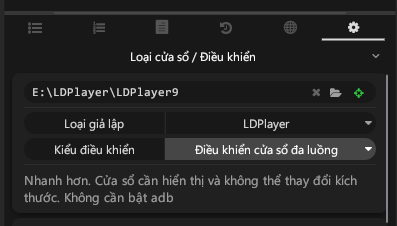
Nhập đường dẫn cài giả lập vào ô(Ví dụ : E:\LDPlayer\LDPlayer9) hoặc chọn tự động bằng cách bên dưới.
Nhấn giữ nút màu xanh lá và :
LDPlayer, Nox, Memu, Bluestacks, QBPlayer -> kéo thả vào cửa sổ giả lập bất kỳ đang mở.
Mumu -> kéo thả vào cửa sổ multi đang mở.
Cửa sổ khác
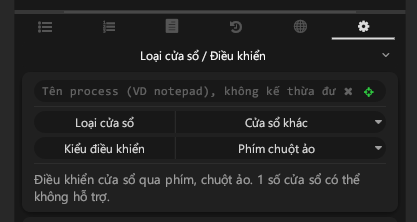
Nhập tên tiến trình của cửa sổ cần điều khiển vào ô(Ví dụ chrome hoặc chrome.exe) hoặc chọn tự động bằng cách kéo thả nút màu xanh lá vào cửa sổ cần điều khiển.