Android phone không phải dạng cửa sổ nên phần cài đặt này sẽ không hiển thị ( có thể bỏ qua)
- Cài đặt Kích thước mỗi tab sẽ được dùng cho các tính năng như sắp xếp vị trí các tab, tự thay đổi kích thước về kích thước chuẩn khi bắt đầu chạy lệnh.
- Đối với kiểu điều khiển trực tiếp cửa sổ( giả lập hoặc cửa sổ khác) thì cài đặt này cần cố định, cần cài đặt sớm trước khi tiến hành tạo lệnh.
- Đối với kiểu điều khiển qua CZ Control thì cài đặt này chỉ có tác dụng sắp xếp cửa sổ, có thể thay đổi tùy ý.
Các bước lấy kích thước cửa sổ
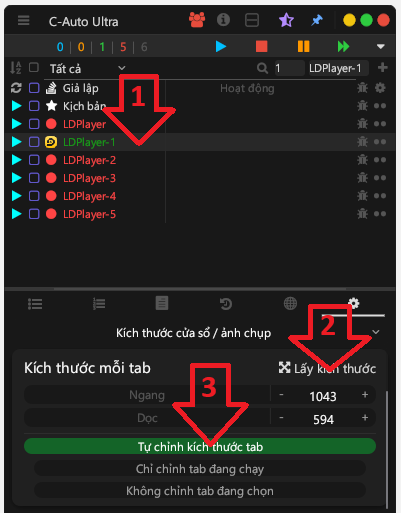
- Nhấn vào tab cần lấy kích thước trong danh sách để chọn cửa sổ ( cửa sổ cần lấy kích thước phải đang online). Tab đã chọn sẽ có nền nổi bật để dễ phân biệt với các tab khác.
- Nhấn lấy kích thước -> Chiều ngang và chiều dọc của cửa sổ sẽ hiển thị trong 2 hàng phía dưới. Có thể nhấn sắp xếp để chỉnh kích thước cửa sổ về kích thước theo 2 tham số này.
- Tùy chọn Tự chỉnh kích thước tab khi bật sẽ liên tục kiểm tra kích thước các cửa sổ và chỉnh về kích thước đã cài đặt nếu cửa sổ vô tình bị thay đổi kích thước. Nếu bật Chỉ chỉnh tab đang chạy -> Chỉ tiến hành chỉnh kích thước nếu tab đang chạy lệnh. Nếu bật Không chỉnh tab đang chọn -> Bỏ qua chỉnh kích thước của tab đang chọn.
Lưu ý
Cần chỉnh tỉ lệ hiện thị của màn hình về 100% và sau đó khởi động lại máy tính(Cài đặt ti lệ hiển thị của máy tính chứ không phải của tool).